바탕화면에 임시 파일 제거 아이콘 만들기
가장 널리 사용되는 운영체제 윈도우즈는, 빠른 속도를 지원하기 위해 로딩에 필요한 갖가지 파일을 하드디스크에 저장합니다. 보통 이런 파일들은 시쳇말로 '쓰레기' 파일이라 칭하는데, 이런 파일을 장기간 방치할 경우 내 하드디스크의 불필요한 용량을 차지할 뿐 만 아니라 시스템을 느려지게 만드는 원인을 제공해 주기적으로 삭제하는 것이 좋습니다. 또한, 스파이웨어나 바이러스 등이 내 컴퓨터에 침투했을 때, '쓰레기' 파일을 이용해 확산되거나 개인 정보를 빼갈 수도 있어 보안에도 큰 문제를 일으킬 수 있습니다.
|
임시 파일 범위 |
|
Empty the Recycle Bin.
Remove temporary Internet files.
Remove Windows temporary files.
Remove downloaded program files.
Remove optional Windows components that you are not using. |
보통 이런 파일들을 정리할 때는 내 컴퓨터에서 하드 디스크의 속성을 선택하거나 실행 메뉴에서 삭제 명령어를 입력해 직접 삭제하는 방법을 많이 사용하고 있습니다. 그러나 이 같은 방법은 매우 번거로운 과정을 필요로 해 대부분의 사용자는 임시 파일을 그대로 버려둔 채 사용하는 경우가 대부분입니다. 하지만, 실행 메뉴 단축키와 임시 파일 삭제 메뉴를 바로 실행시키는 명령어를 숙지하고 있다면, 앞서 설명한 방법보다 더욱 빠르게 임시 파일들을 삭제할 수 있습니다. 임시 파일을 빠르게 삭제하는 방법은 다음과 같습니다.
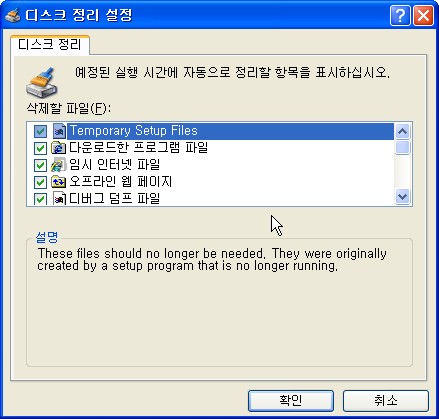
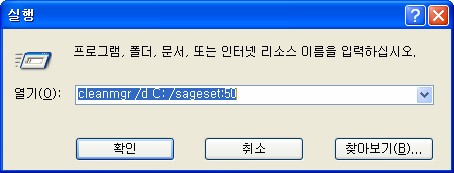
<윈도우즈 키 + R → 실행 창에 'cleanmgr /d C: /sageset:50'을 입력 → 삭제할 파일 항목 선택 후 임시 파일 삭제> 여기서 'C'는 작업할 대상 드라이브를 표시합니다. 만약 D 드라이브라면 'cleanmgr /d D: /sageset:50;'라 입력하면 되겠죠? 이 방법은 임시 파일을 삭제하는 방법 중 가장 빠르게 '디스크 정리 설정' 창에 접근할 수 있습니다. 하지만, 이 방법도 실행 명령어를 숙지해야 하는 불편함이 있기 때문에 초보자가 사용하기에는 다소 어려움이 뒤따릅니다.
그럼, 어떻게 해야 더 편리하고 쉽게 임시 파일을 정리할 수 있을까요? 그 방법은 의외로 간단합니다. 위에서 설명한 방법을 응용해 바탕화면에 바로가기 아이콘을 만들어주면, 임시 파일을 삭제할 때마다 일일이 명령어를 입력하는 불편함이 사라지며 간단한 클릭으로 이 같은 기능을 사용할 수 있어 초보자도 쉽게 사용할 수 있습니다. 이 방법은 처음 실행 아이콘을 만들 때, 잘 설정해주면 후에 다시 변경할 일이 없습니다.

우선, 바탕화면에서 마우스 오른쪽 버튼을 클릭합니다. 이후에 보이는 팝업 메뉴에서 새로 만들기(W) → 바로 가기(S)를 선택합니다.
|
임시 파일 삭제 항목 비교 |
|
명령어 |
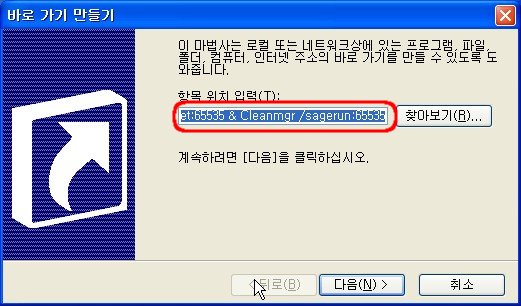
SystemRoot%\System32\Cmd.exe /c Cleanmgr /sageset:65535 & Cleanmgr /sagerun:65535 |
cleanmgr /d D: /sageset:50; |
|
삭제 항목 |
- Temporary Setup Files
- 다운로드한 프로그램 파일
- 임시 인터넷 파일
- 오프라인 웹 페이지
- 디버그 덤프 파일
- 이전 Chkdsk 파일
- 휴지통
- 임시 원격 데스크톱 파일
- 설치 로그 파일
- 임시 파일
- WebClient/Publisher 임시 파일
- 오래된 파일 압축
- 내용 색인 카달로그 파일 |
- Temporary Setup Files
- 디버그 덤프 파일
- 이전 Chkdsk 파일
- 휴지통
- 임시 원격 데스크톱 파일
- 설치 로그 파일
- 임시 파일
- WebClient/Publisher 임시 파일
- 오래된 파일 압축
- 내용 색인 카달로그 파일 |
앞서 설명한 방법을 올바르게 실행했다면, 위 그림과 같은 '바로 가기 만들기' 창을 볼 수 있습니다. 여기서 붉은색 테두리로 표시된 텍스트 박스에 'SystemRoot%\System32\Cmd.exe /c Cleanmgr /sageset:65535 & Cleanmgr /sagerun:65535' 명령어를 입력합니다. 여기서, 입력하는 명령어가 처음에 사용한 'cleanmgr /d D: /sageset:50;'와 다른 이유는 다운로드한 프로그램 파일과 임시 인터넷 파일 항목까지 지울 수 있기 때문입니다.(윈도우즈 업데이트 때문에 확장된 Disc Cleanup 명령어)
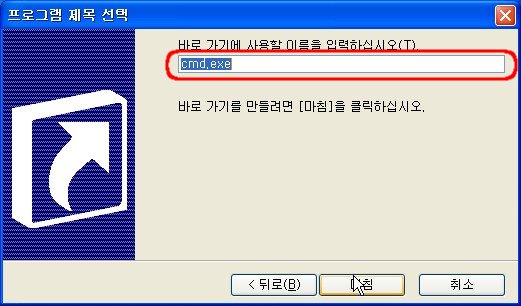
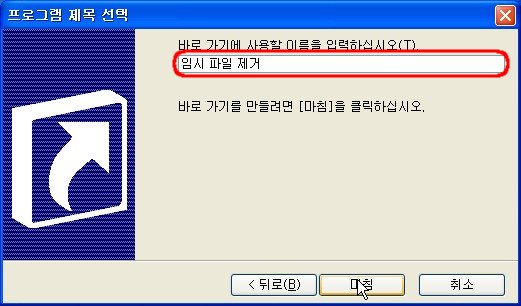
명령어 입력이 끝나면, 첫 번째 그림과 같이 미리 지정된 이름을 볼 수 있습니다. 여기서 사용자가 바로가기 아이콘 명을 임의로 설정합니다. 강좌에서는 두 번째 그림처럼 '임시 파일 제거'라 입력하겠습니다.
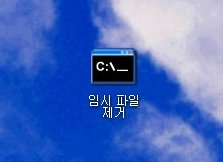
모든 설정이 끝나면, 바탕화면에 '임시 파일 제거'라는 바로가기 아이콘이 생성됩니다. 이제 이 아이콘을 클릭하면, 강좌에서 설명한 임시 파일 제거를 복잡한 절차 없이 간단하게 이용할 수 있습니다.
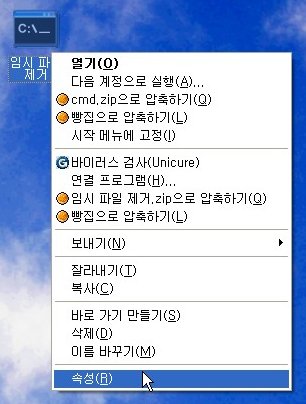
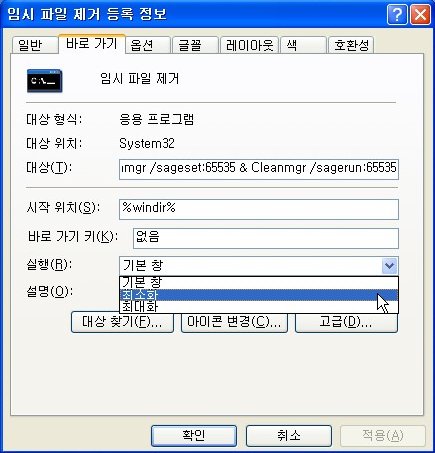
'임시 파일 제거' 아이콘이 다 만들어졌으며, 그 아이콘에 마우스 오른쪽 버튼을 눌러 속성을 선택합니다. 그다음 화면에 표시되는 '임시 파일 제거 등록 정보'에서 실행(R)을 최소화로 선택하면 실행 창이 간소화되어 더욱 편리하게 이용할 수 있습니다. 참고로, 임시 파일 제거 기능은 NTFS 설치한 윈도우즈보다 FAT32로 설치한 윈도우즈가 더 빨리 삭제됩니다.