
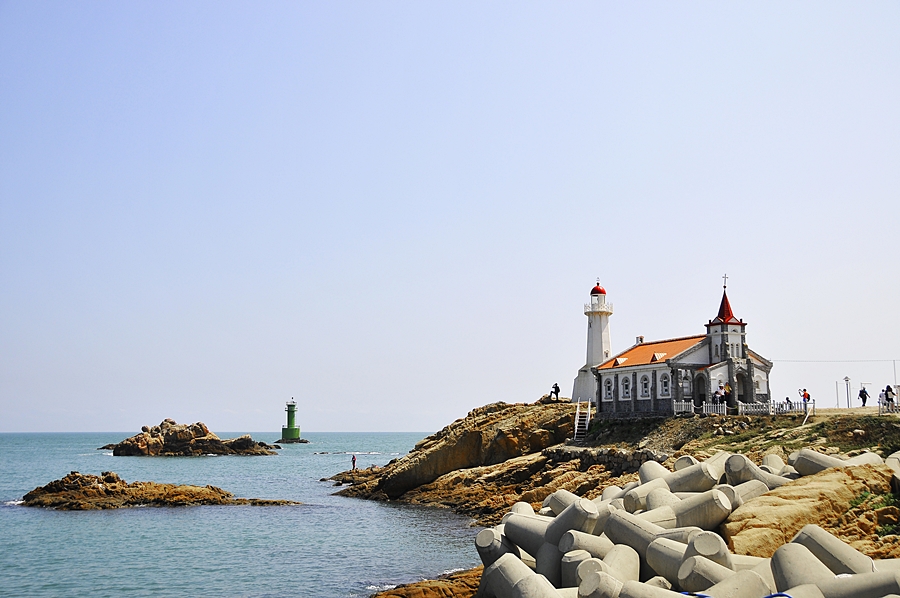
하늘만 받쳐준다면 좀더 멋진 풍경이었을 민밋한 사진이 있습니다.
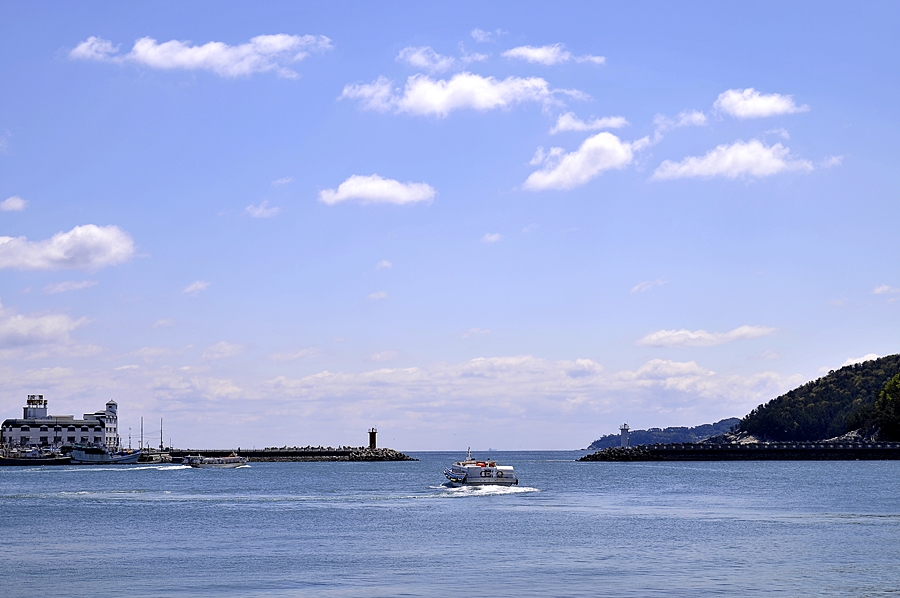
평소에 찍어두었던 적당한 구름이 있는 풍경의 사진 입니다.
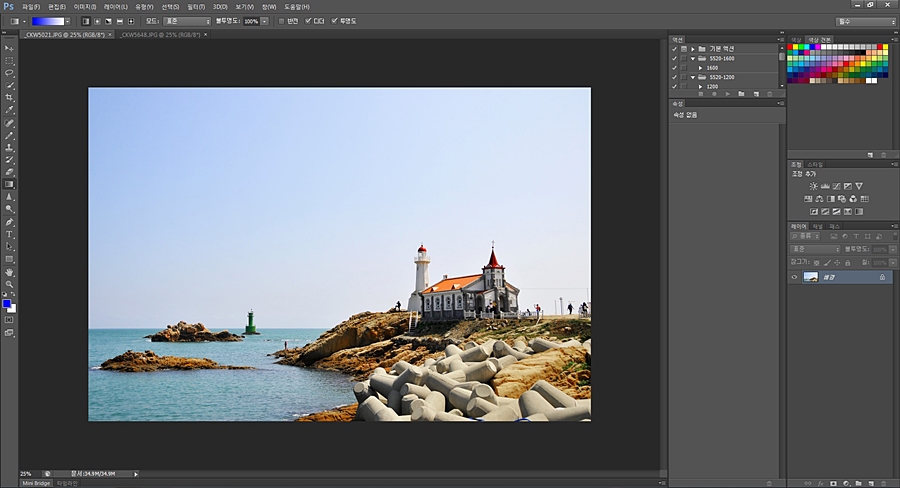
위에 두 이미지를 불러옵니다.
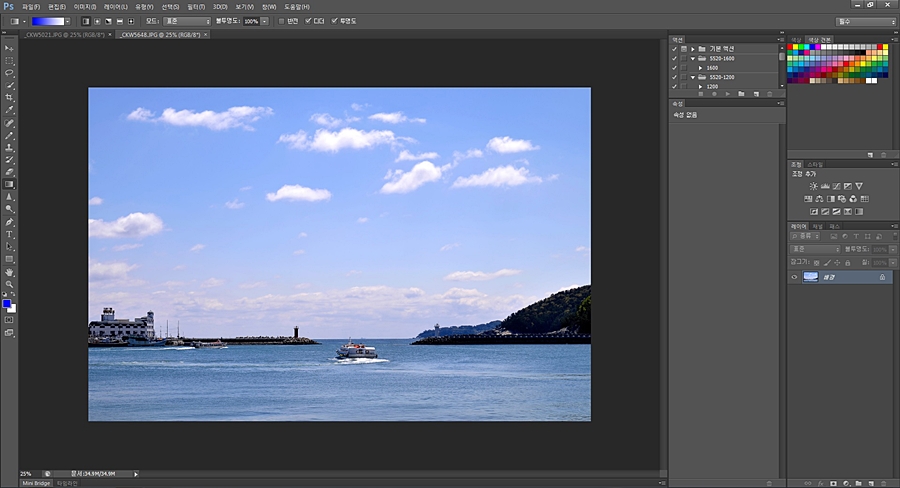
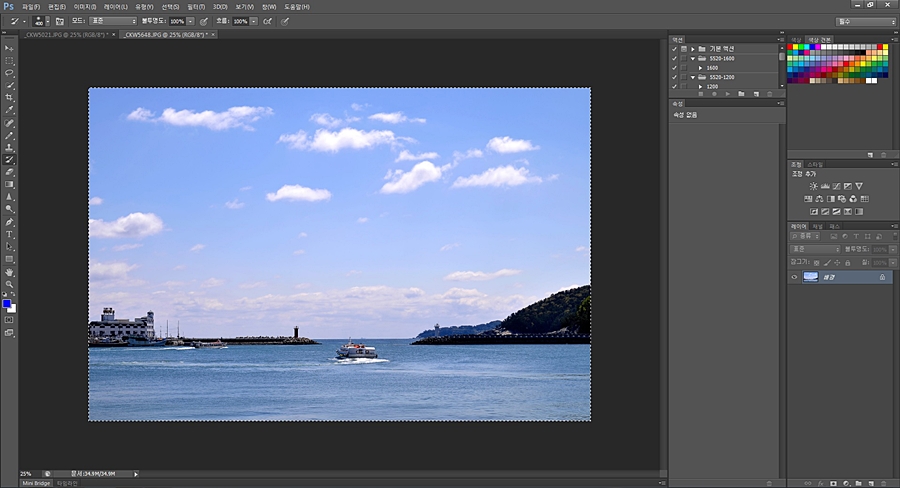
하늘이 예쁜 이미지를 연다음, 키보드 컨트롤+AC를 누르면 이미지에 테두리가 생깁니다.
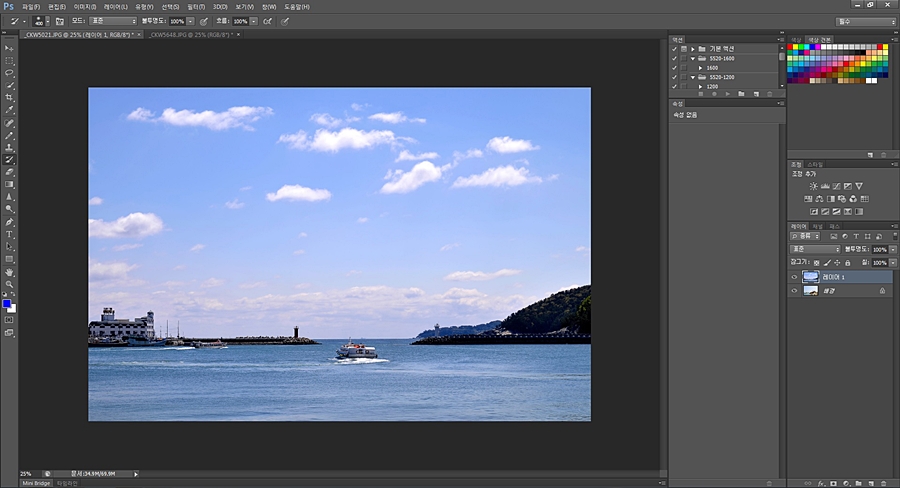
민밋한 이미지에 키보드 컨트롤+V를 하여 붙혀넣기 하면 배경이 겹쳐지고
우측에는 원본위에 레이어생성됩니다.
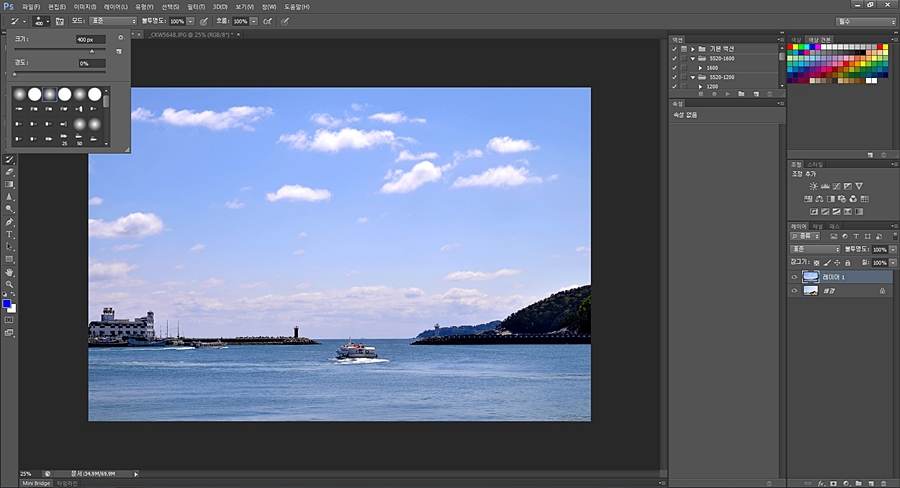
작업내역 복구 브러쉬 도구를 적당한 크기로 선택합니다.
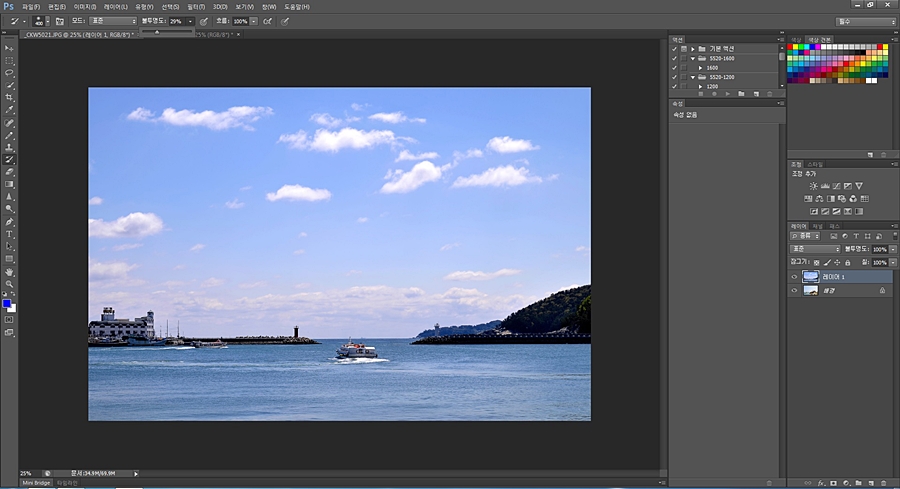
브르쉬 강도를 적절히 낮게 조절합니다.
최초100%로 문지르면 너무 한번에 지워져서 다시 작업하기 일수 입니다.
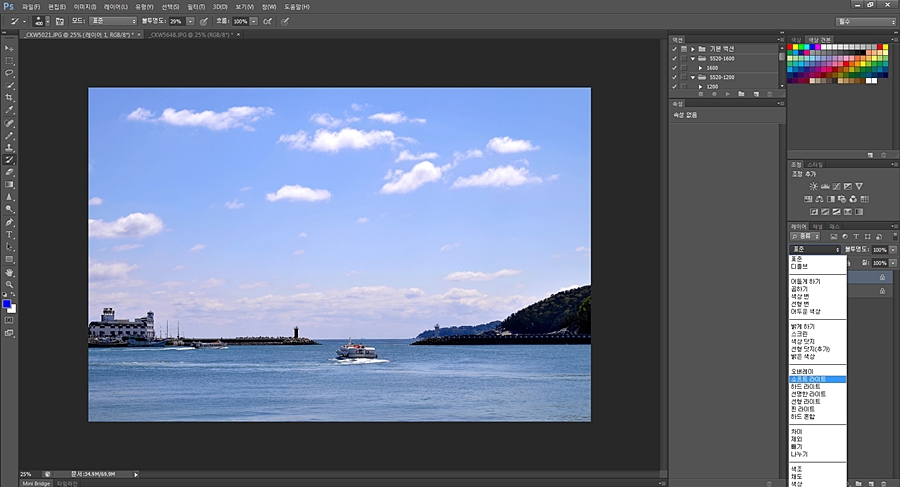
표준모드에서 소프트라이트 모드를 선택합니다.
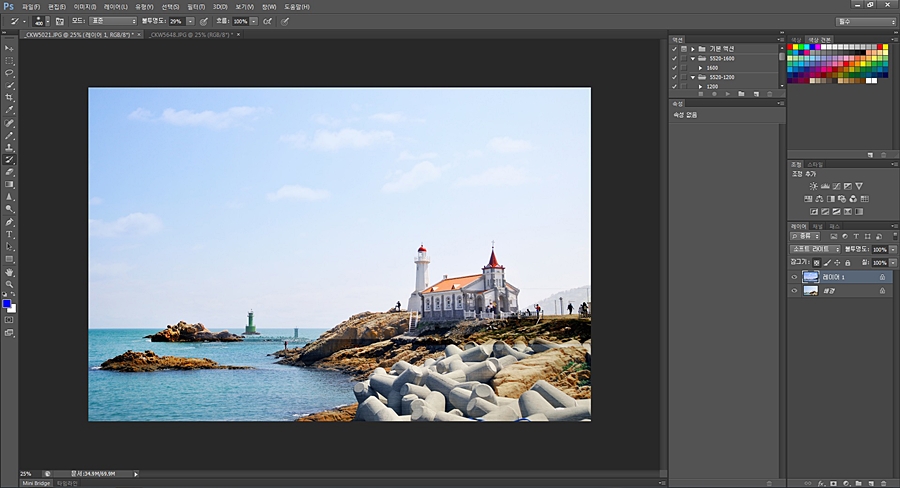
자연스럽지만 다소 밝은 이미지로 되었습니다.
위에 선택한 복구브러쉬로 바다위에 노출된 건물과 우측 성당 옆에 없었던 산이 있는데
지워줄 부분을 살살 문질러 줍니다.
이때 이미지의 피사체에 따라 브러쉬 크기를 조절하셔서 사용하시면됩니다.
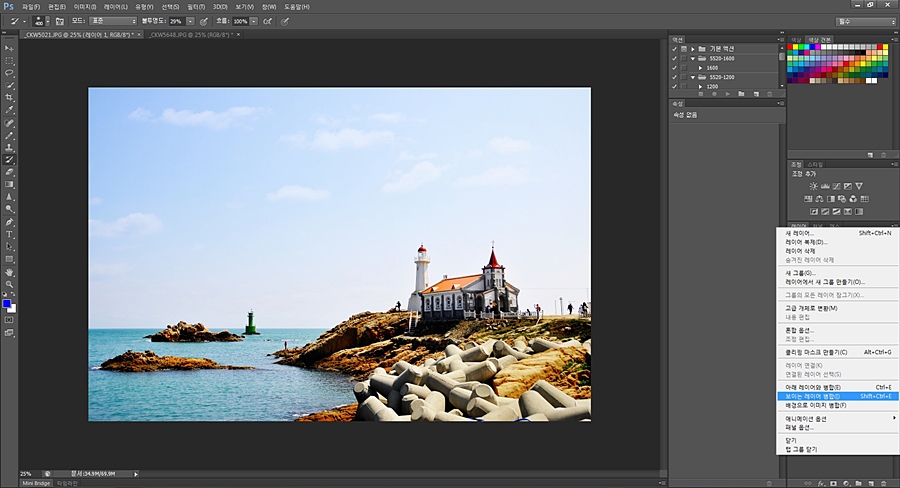
다 지우고 완성되었다면 우측에 오셔서 메르지(이미지 병합)하실차례 입니다.
병합을 안하시고 바로 다른이름으로 저장을 하셔도 됩니다만 기능을 알아두면
좋습니다.
보이는 레이어와 병합을 선택하겠습니다.
배경으로 이미지 병합을 하시면, 원본이 보존되지 않을수 있으므로
유의하셔야 합니다.
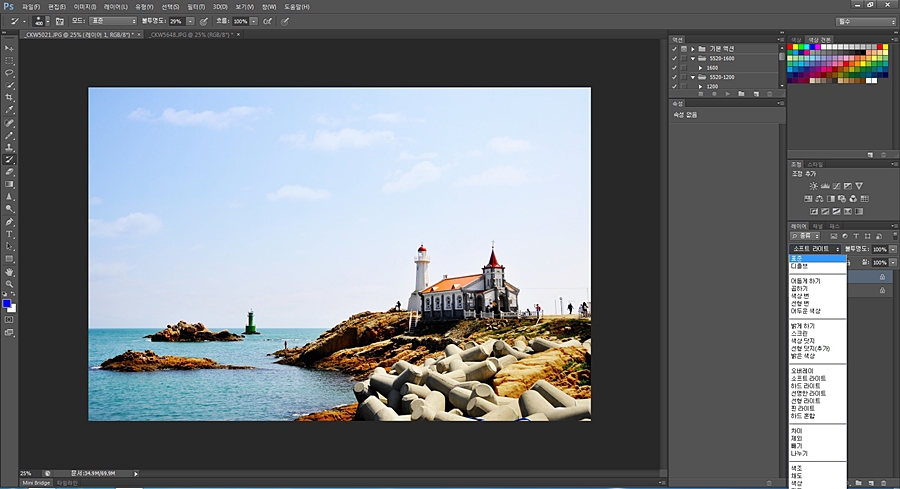
소프트라이트와 표준모드를 비교해 보실까요?
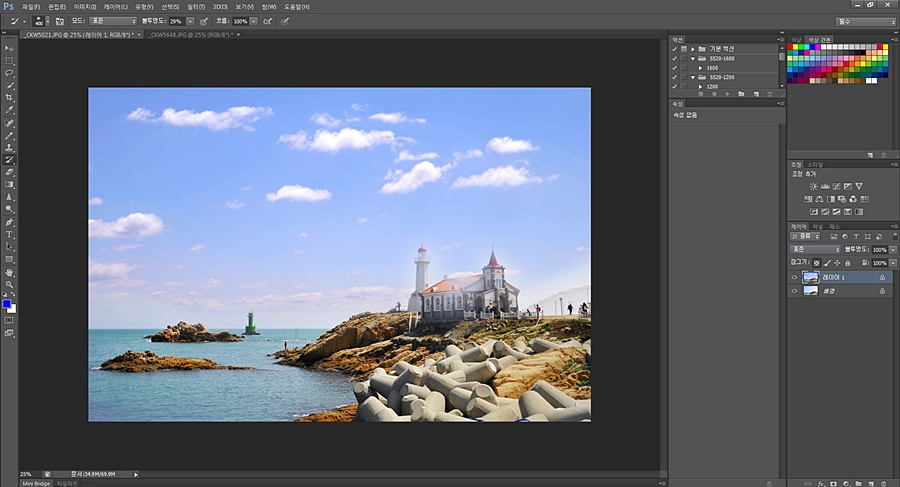
표준 모드로 바꾸면 하늘색은 파랗고 예쁘지만
보시다시피 전부다 작업했던 이미지가
부분부분 덜 지워진 이미지로 보입니다.
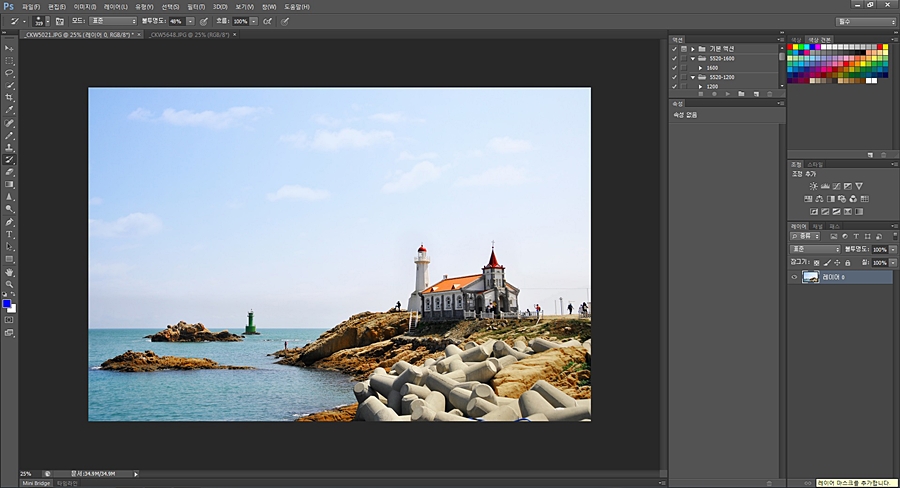
지금 보시는 이미지는 보이는 레이어와 병합했을때 이미지 입니다.
하늘에 구름은 표현이 되었습니다만, 뭔가가 부족한 느낌입니다.
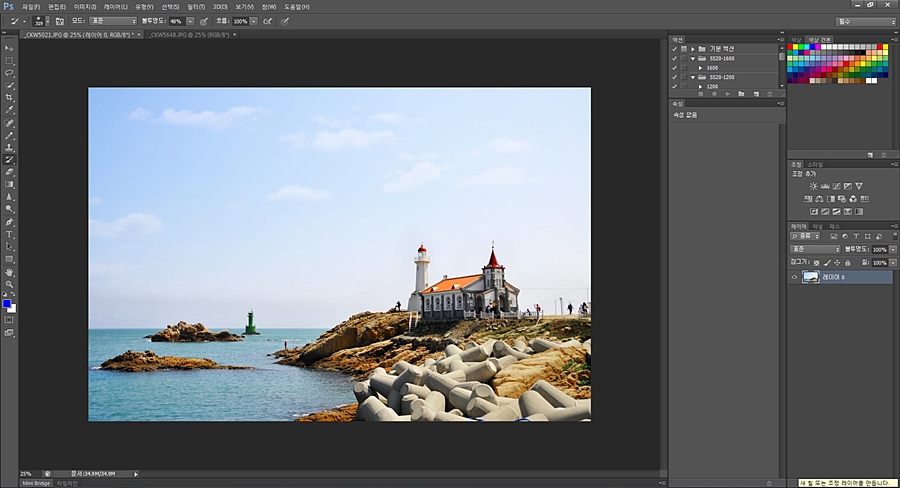
새칠조정레이어를 클릭해서 세부조정으로 들어가겠습니다.
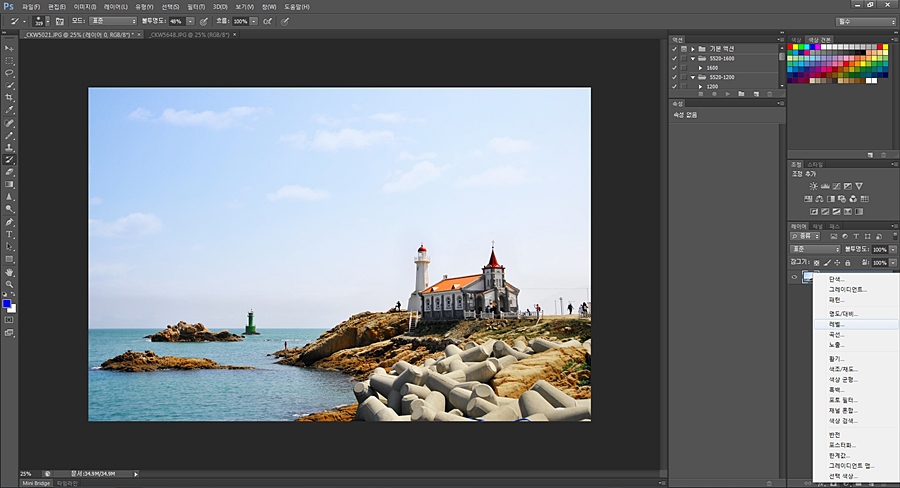
새칠조정레이어를 클릭하면 보시다시피 새창이 뜹니다.
레벨을 선택하십니다.
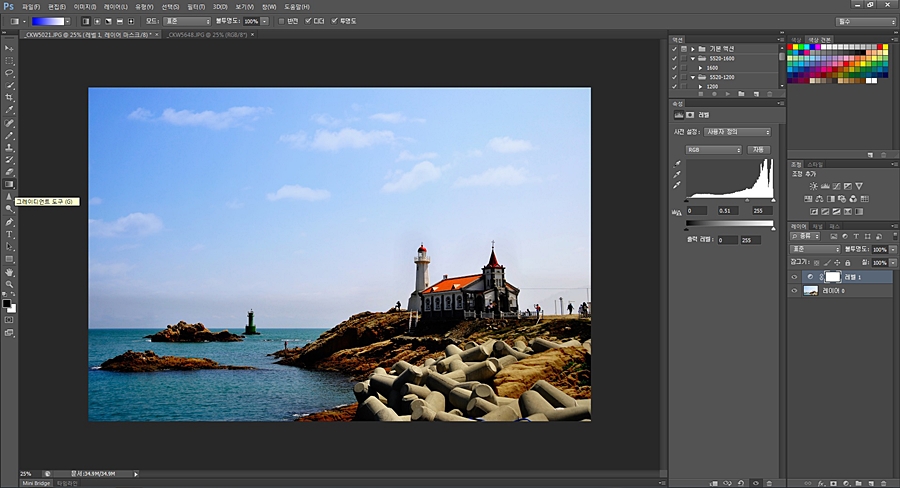
레벨을 선택하면 레벨이 요렇게 뜹니다.
작업했던 이미지 위에 레벨레이어가 생성되었습니다.
너무 밝은 부분은 적당히 자연스럽게 개인취향에 따라 맞게끔
레벨을 조정해 줍니다.
하늘은 자연스러운데, 건물이 너무 어두워졌습니다.
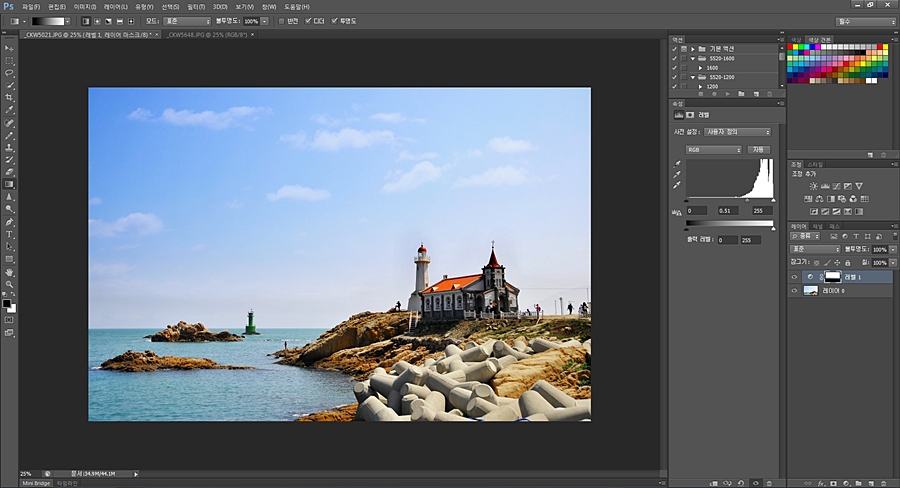
어두운 부분을 살려줄때는 좌측아래 전경색배경색에서 전경색을 검은색으로 선택하시고
위에 그라데이션 필터를 사용해서 마우스 왼쪽단추를
누르신 상태에서 아래에서 위로 주욱 드레그 해주세요.
전에 있던 이미지가 살아났습니다.
새 레이어에는 검은색이 칠해져 있습니다.
그만큼 원위치 되었다는것 입니다.
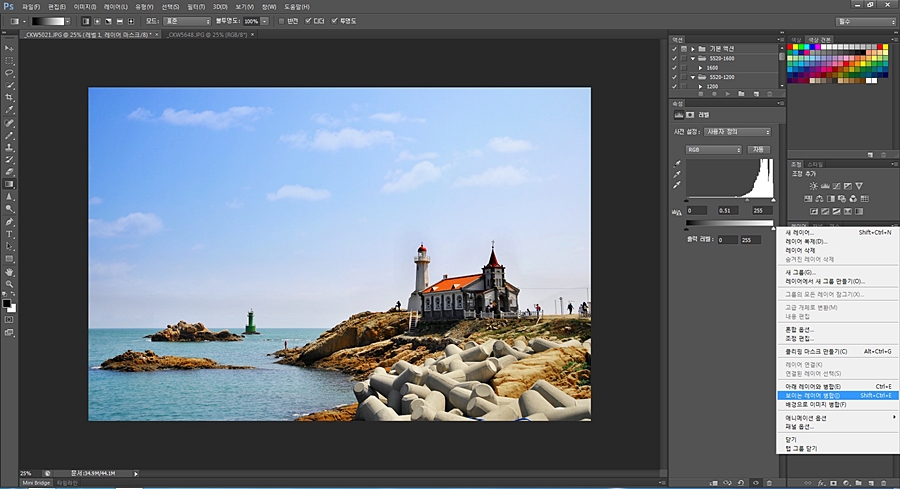
작업이 완성되었으면 보이는 레어어와 병합합니다.
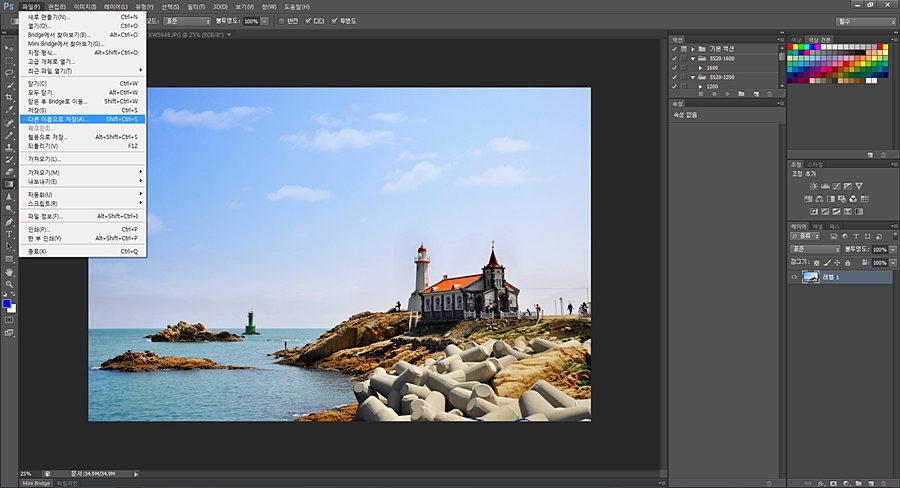
다른이름으로 저장하시면, 원본은 보존되고 두장의 장점을 살린 멋진 이미지가 되었습니다.
위에서도 말씀드렸듯이 보이는 레이어와 병합을 하지 않으시더라도
다른이름으로 바로 저장을 하셔도 무방합니다.
오늘은 민밋한 하늘에 활력을 불어 넣어준 포토샵 리터칭을 해 보았습니다.
감사합니다~
강사 : 이 윤상